Vous voulez partager la connexion Internet de votre smartphone avec un ordinateur, une tablette ou un autre téléphone. Activez le point d’accès mobile, puis connectez l’autre appareil en Wi-Fi, Bluetooth ou USB. Vous pourrez ainsi vous connecter sans réseau Wi-Fi à proximité, tout en gardant le contrôle sur le mot de passe et les données utilisées. Les intitulés des menus varient légèrement selon Android, iOS et le fabricant de votre téléphone.
Réponse rapide : activer le partage de connexion
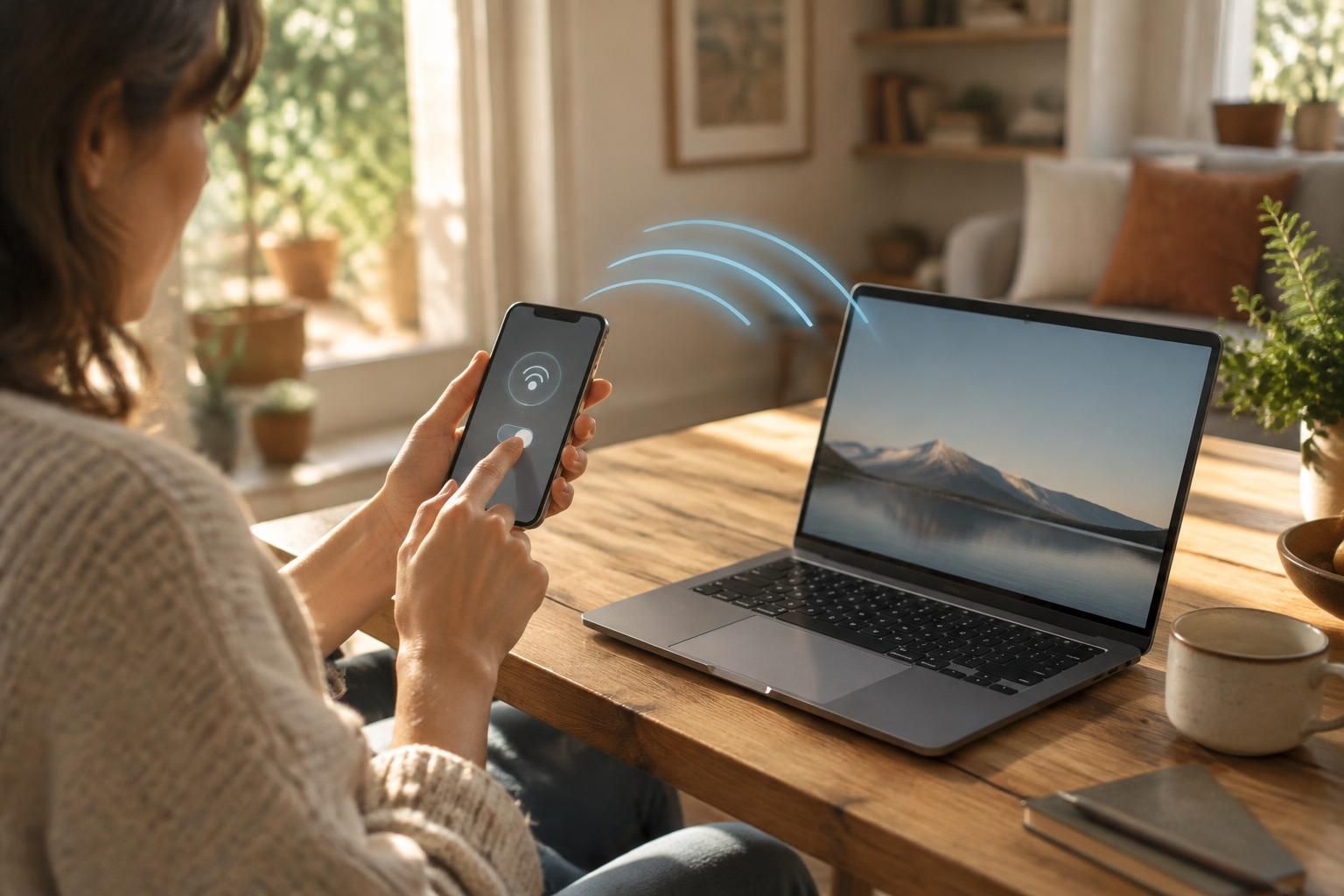
Sur Android, ouvrez les réglages rapides et touchez Point d’accès Wi-Fi ; sur iPhone, allez dans Réglages > Partage de connexion et activez Autoriser d’autres utilisateurs. Sur l’autre appareil, choisissez le réseau du téléphone et saisissez le mot de passe Wi-Fi affiché dans ses réglages.
À retenir : le Wi-Fi est le choix le plus simple, l’USB convient bien à un ordinateur et le Bluetooth peut dépanner à proximité. Évitez de laisser un point d’accès ouvert sans mot de passe ; les appareils connectés consomment les données mobiles de votre forfait et la batterie du smartphone.
Avant de commencer le partage de connexion
Vérifiez que les données mobiles sont activées et que votre forfait autorise le mode modem, aussi appelé tethering. Gardez le téléphone près de l’appareil à connecter et, si vous choisissez l’USB, préparez un câble compatible avec le transfert de données.
Repérez le mot de passe du point d’accès dans les réglages du téléphone. Pour éviter une consommation imprévue, vérifiez aussi le volume de données restant dans l’application ou l’espace client de votre opérateur.
Étapes : comment faire un partage de connexion en Wi-Fi
Étape 1. Activez les données mobiles sur votre smartphone ; l’icône de réseau cellulaire doit apparaître dans la barre d’état.
Étape 2. Ouvrez le menu de partage de connexion. Sur Android, cherchez Point d’accès mobile ou Point d’accès Wi-Fi ; sur iPhone, ouvrez Réglages > Partage de connexion.
Étape 3. Activez le point d’accès. Si l’option n’apparaît pas, utilisez la recherche des réglages ou consultez la rubrique dédiée aux connexions.
Étape 4. Consultez le nom du réseau et le mot de passe Wi-Fi dans les réglages du point d’accès ; modifiez-les si vous souhaitez utiliser un mot de passe personnel.
Étape 5. Sur l’autre appareil, ouvrez la liste des réseaux Wi-Fi, sélectionnez le nom du téléphone et saisissez le mot de passe ; l’appareil doit ensuite indiquer qu’il est connecté.
Étape 6. Quand vous avez terminé, désactivez le point d’accès pour limiter l’usage de la batterie et des données mobiles.
Résultat attendu : l’appareil connecté accède à Internet par le réseau mobile du téléphone. Si la connexion ne s’établit pas, vérifiez d’abord le mot de passe et la couverture mobile.
Choisir entre Wi-Fi, Bluetooth et USB
Le Wi-Fi est pratique pour connecter plusieurs appareils sans câble. L’USB est une option adaptée à un ordinateur et fournit une liaison directe ; selon le matériel, le téléphone peut aussi se recharger pendant l’utilisation. Le Bluetooth évite le câble, mais sa configuration et son débit peuvent être moins adaptés aux usages exigeants.
Si vous travaillez sur un ordinateur et devez transférer des fichiers, le câble USB évite de dépendre du réseau Wi-Fi local. Vous pouvez ensuite compresser un dossier sur votre ordinateur avant de l’envoyer.
Conseil express
Quel partage de connexion choisir ?
Choisissez votre situation : le simulateur vous recommande la méthode la plus adaptée et vous indique les premières étapes.
Quel est votre besoin ?
Notre recommandation
Le partage par Wi-Fi
C’est la solution la plus simple pour connecter facilement un ou plusieurs appareils sans fil.
Pour commencer
À vérifier :la disponibilité du partage de connexion dépend de votre téléphone, de l’appareil à connecter et de votre forfait mobile. Pensez aussi à surveiller votre consommation de données et la batterie du téléphone.
Partager la connexion selon votre appareil
Sur Android, y compris Samsung
Balayez l’écran du haut vers le bas et touchez Point d’accès Wi-Fi. Si le bouton est absent, ouvrez les réglages rapides pour le modifier, ou cherchez Point d’accès mobile dans Paramètres. Les noms exacts varient selon la version d’Android et le fabricant.
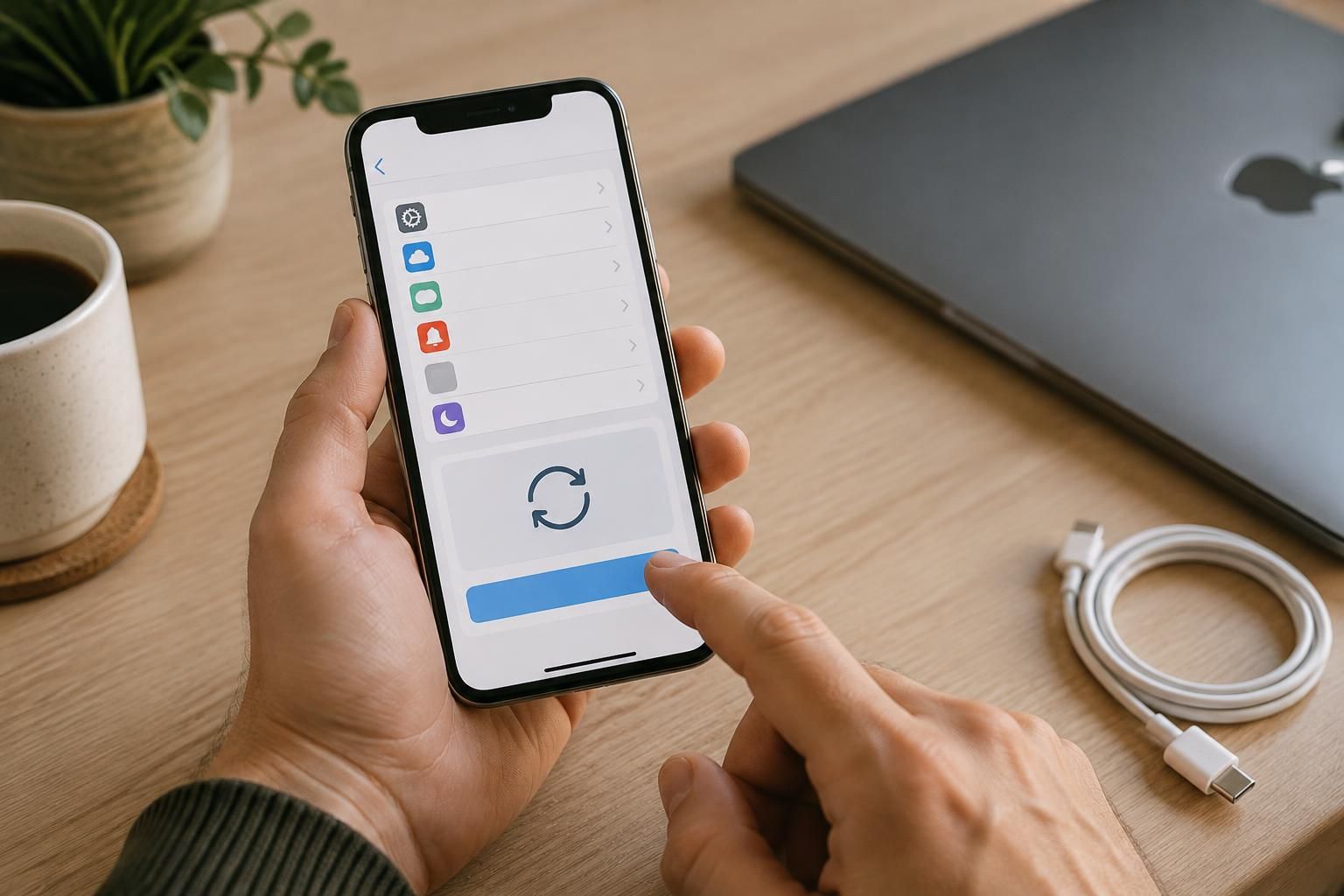
Pour partager par USB, branchez le téléphone à l’ordinateur, ouvrez les options de point d’accès et activez Partage de connexion USB. Cette option peut rester indisponible tant qu’aucun câble compatible n’est branché.
Sur iPhone
Ouvrez Réglages > Partage de connexion, ou Réglages > Données cellulaires > Partage de connexion, puis activez Autoriser d’autres utilisateurs. Le mot de passe Wi-Fi du point d’accès figure sur cet écran.
Pour une connexion USB, reliez l’iPhone à l’ordinateur et touchez Se fier si le téléphone demande si vous faites confiance à cet ordinateur. Pour le Bluetooth, activez-le sur les deux appareils et associez-les selon les indications affichées.
Sur Windows, Mac et tablette
En Wi-Fi, ouvrez les paramètres réseau de l’ordinateur ou de la tablette, sélectionnez le réseau du téléphone et entrez son mot de passe. Sur Windows comme sur Mac, la connexion apparaît ensuite parmi les réseaux actifs.
En USB, branchez le téléphone et vérifiez que l’ordinateur le reconnaît. Si vous utilisez un iPhone et qu’une demande de confiance apparaît, confirmez-la sur l’écran du téléphone avant de vérifier la configuration réseau de l’ordinateur.
Si le partage de connexion ne fonctionne pas
Le point d’accès n’apparaît pas : vérifiez que les données mobiles sont activées, puis désactivez et réactivez le point d’accès. Sur Android, recherchez son nom dans les réglages si le raccourci n’est pas visible.
Le mot de passe est refusé : relisez le mot de passe dans les réglages du téléphone et supprimez l’ancien réseau enregistré sur l’appareil connecté avant de réessayer.
L’appareil se connecte, mais n’accède pas à Internet : vérifiez la couverture mobile et l’accès aux données sur le téléphone. Si le problème persiste, demandez à l’opérateur si votre forfait autorise le mode modem.
La connexion USB n’est pas détectée : essayez un autre câble compatible avec les données, puis débranchez et rebranchez le téléphone. Sur iPhone, confirmez la demande Se fier si elle s’affiche.
La connexion Bluetooth ne fonctionne pas : vérifiez que les deux appareils sont associés et proches l’un de l’autre, puis activez le partage Bluetooth dans les réglages du téléphone.
La batterie baisse rapidement : privilégiez l’USB lorsque c’est possible, réduisez le nombre d’appareils connectés et désactivez le point d’accès dès que vous n’en avez plus besoin.
Questions fréquentes sur le partage de connexion
Le partage de connexion consomme-t-il des données mobiles ?
Oui. Les pages, vidéos et téléchargements effectués par les appareils connectés utilisent généralement les données mobiles du téléphone hôte. Surveillez votre consommation dans les réglages ou auprès de votre opérateur.
Puis-je connecter un ordinateur au point d’accès de mon téléphone ?
Oui. Choisissez le réseau Wi-Fi du téléphone dans les paramètres réseau de l’ordinateur, puis saisissez le mot de passe. Une connexion USB est aussi possible si le téléphone et l’ordinateur la prennent en charge.
Pourquoi l’option Partage de connexion n’apparaît-elle pas ?
Le nom du menu dépend du modèle et de la version du système. Cherchez « point d’accès » dans les réglages ; si l’option reste absente, vérifiez auprès de votre opérateur que le forfait autorise le mode modem.
Le partage de connexion est-il sécurisé ?
Protégez le point d’accès avec un mot de passe Wi-Fi et ne le laissez pas activé sans raison. Pour une connexion Bluetooth ou USB, associez uniquement vos propres appareils et désactivez le partage après usage.
Une fois votre connexion rétablie, vous pouvez aussi ajuster les notifications de messagerie pour éviter les interruptions pendant votre travail ; consultez ce guide pour gérer un groupe WhatsApp sans attirer l’attention.