Vous voulez activer iMessage sur votre iPhone ou un autre appareil Apple pour envoyer des messages via Internet. Ouvrez les réglages de Messages et activez le service avec votre identifiant Apple ou votre numéro de téléphone. Vérifier la connexion Internet et les options de réception dès le départ aide à éviter les erreurs d’activation. Les menus varient légèrement selon la version d’iOS, d’iPadOS ou de macOS.
Activer iMessage rapidement sur iPhone
Dans les réglages iPhone, ouvrez Apps > Messages, puis activez iMessage. Touchez ensuite « Envoi et réception » pour choisir le numéro ou l’adresse associé à votre identifiant Apple.
À retenir : une connexion Internet est nécessaire pour l’activation et l’envoi des iMessages. Les messages bleus sont envoyés avec iMessage ; les SMS, MMS et RCS apparaissent en vert. Si l’activation demande un SMS, votre opérateur peut appliquer des frais selon votre forfait.
Préparer la configuration iMessage
Avant de commencer, connectez l’iPhone à un réseau Wi-Fi ou cellulaire et vérifiez que le mode Avion est désactivé. Assurez-vous aussi que votre carte SIM ou eSIM est active si vous souhaitez utiliser votre numéro pour envoyer des iMessages.
Gardez à portée de main le mot de passe de votre compte Apple. Si vous utilisez une double SIM, vérifiez que la ligne voulue est activée ; cela permet de sélectionner le bon numéro dans les réglages de Messages.
Point de vigilance : l’activation par SMS peut être requise pour associer un numéro de téléphone. Ne désactivez pas la ligne mobile pendant cette étape et vérifiez auprès de votre opérateur si les SMS internationaux sont bloqués.
Étapes pour activer iMessage
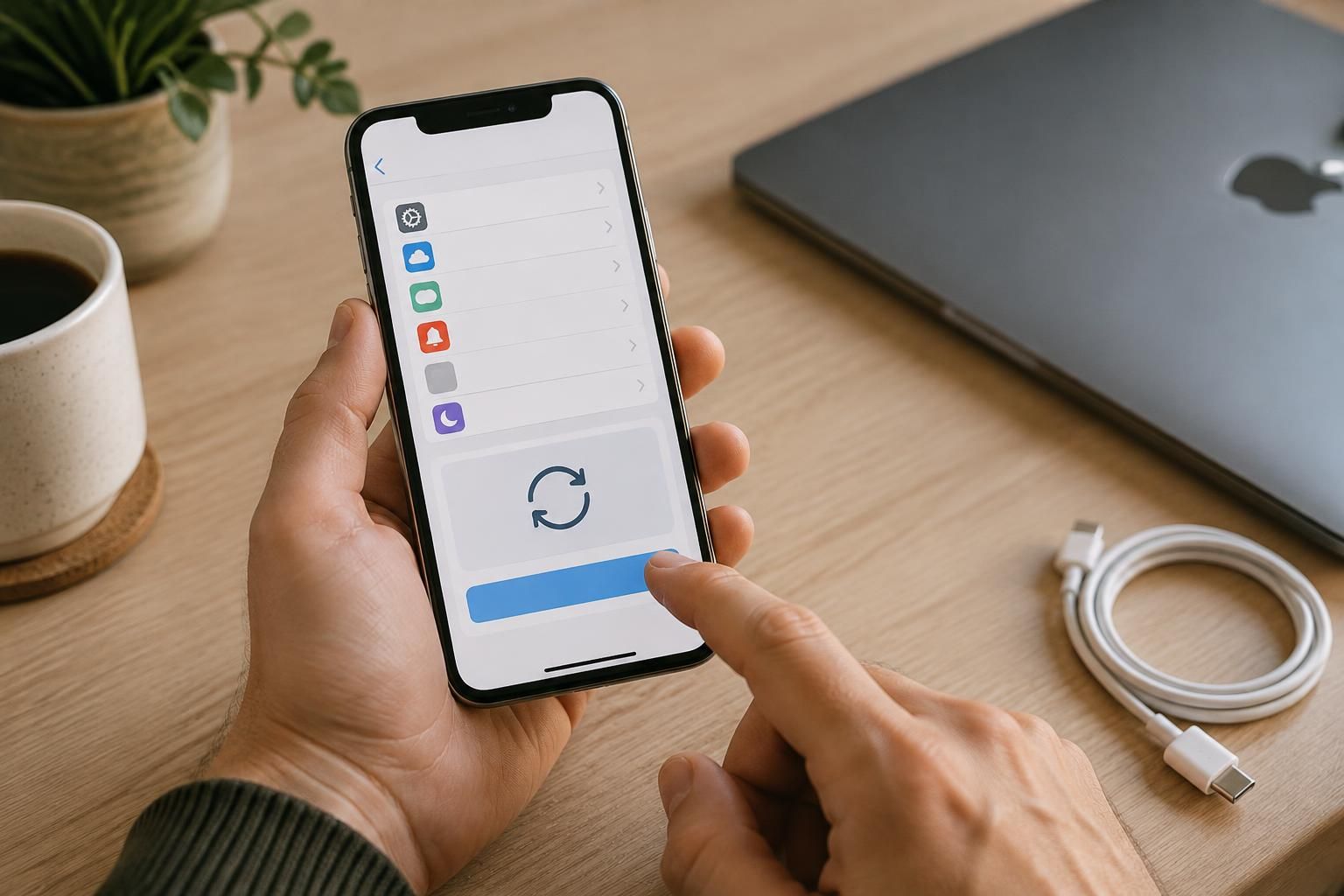
Étape 1 : ouvrez l’application Réglages sur l’iPhone. Vous devez voir les réglages de votre compte et des applications.
Étape 2 : touchez « Apps », puis « Messages ». Sur une ancienne version d’iOS, « Messages » peut apparaître directement dans la liste principale des réglages.
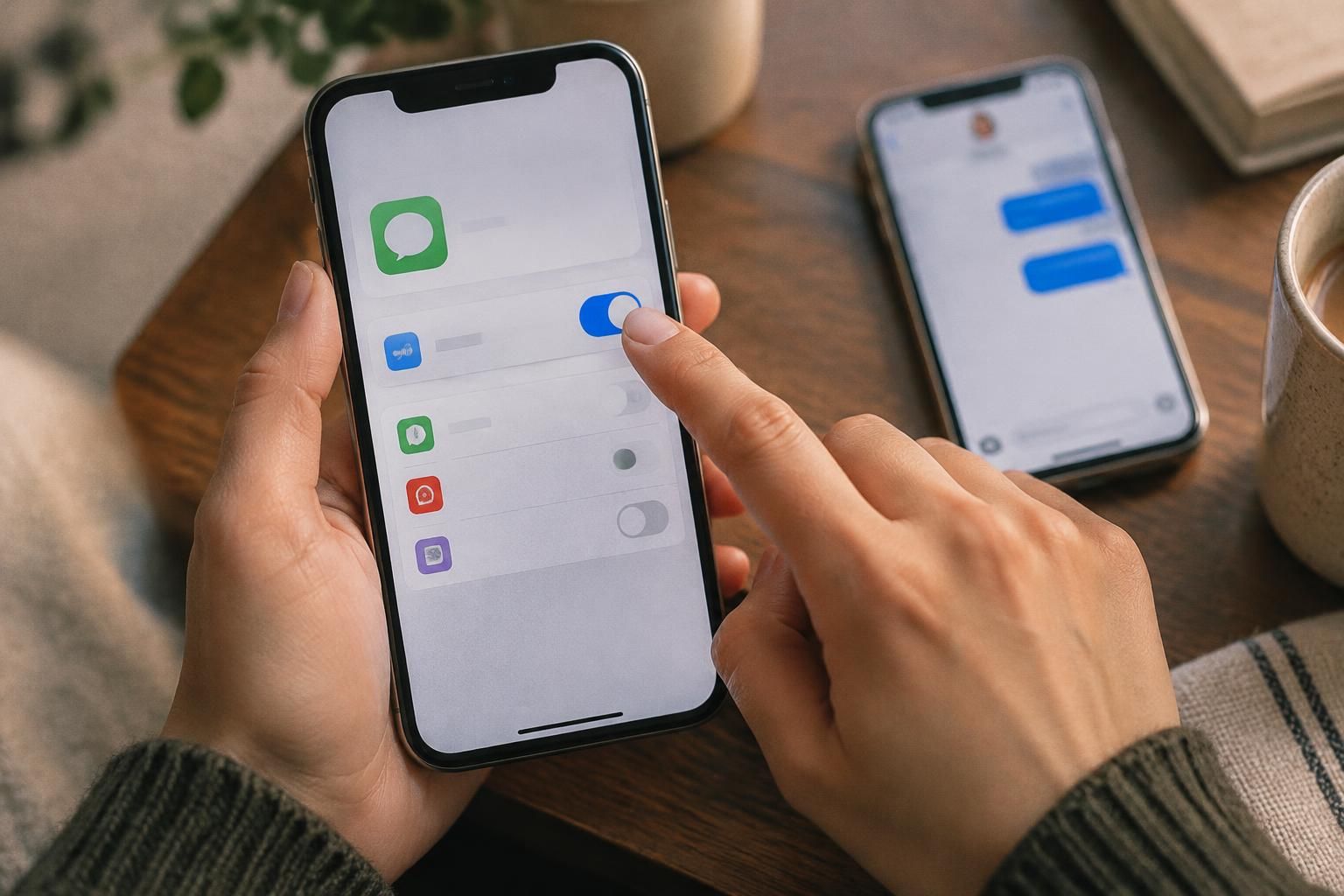
Étape 3 : activez l’interrupteur « iMessage ». L’iPhone lance l’activation ; si un message vous indique qu’un SMS est nécessaire, suivez l’invite affichée.
Étape 4 : ouvrez « Envoi et réception » et sélectionnez le numéro de téléphone et les adresses que vous souhaitez utiliser. Vérifiez que l’identifiant Apple affiché est le bon.
Étape 5 : ouvrez l’application Messages et démarrez une conversation avec une personne utilisant iMessage. Une bulle bleue indique que le message part via iMessage ; une bulle verte signale un autre mode d’envoi.
Résultat attendu : votre numéro ou votre adresse apparaît comme sélectionné dans « Envoi et réception », et iMessage est activé. Si le service reste en attente, gardez une connexion Internet et vérifiez les points de dépannage ci-dessous.
Activer iMessage sur iPad et Mac
Sur iPad
Ouvrez Réglages, puis « Apps » et « Messages », et activez iMessage. Dans « Envoi et réception », connectez le même identifiant Apple que sur l’iPhone et sélectionnez les adresses souhaitées. Un iPad Wi-Fi peut utiliser une adresse Apple, mais ne reçoit pas directement les SMS d’un numéro sans le transfert configuré depuis un iPhone.
Sur Mac
Ouvrez l’application Messages, puis choisissez « Messages » > « Réglages » dans la barre de menus. Dans l’onglet iMessage, connectez-vous avec le même identifiant Apple et sélectionnez les coordonnées utilisées pour démarrer de nouvelles conversations.
Pour synchroniser l’historique, activez « Messages sur iCloud » sur les appareils concernés. Les suppressions peuvent alors se répercuter sur les autres appareils connectés au même compte ; cette synchronisation utilise aussi le stockage iCloud.
Vérifier les réglages et la synchronisation
Pour recevoir des messages sur plusieurs appareils, connectez-les au même compte Apple et activez Messages dans iCloud sur chacun. Sur iPhone, cette option se trouve dans Réglages, votre nom, iCloud, puis Messages ; si l’option n’apparaît pas, touchez « Tout afficher » dans la section des apps enregistrées sur iCloud.
Le transfert de SMS, MMS ou RCS vers un Mac ou un iPad se règle séparément sur l’iPhone, dans Réglages > Apps > Messages > « Transfert de SMS ». Les options disponibles dépendent de la configuration des appareils, de la région et de l’opérateur.
Dépannage iMessage : corriger les problèmes d’activation
L’activation reste en attente : vérifiez la connexion Internet, redémarrez l’iPhone et contrôlez que la date et l’heure sont réglées automatiquement. L’activation par SMS peut aussi nécessiter une ligne mobile active.
Le numéro n’apparaît pas dans « Envoi et réception » : vérifiez que la SIM ou l’eSIM correspondante est activée, puis désactivez et réactivez iMessage. Si le numéro reste absent, contactez votre opérateur pour vérifier la réception des SMS d’activation.
Le compte Apple ne se connecte pas : confirmez que vous utilisez le bon identifiant Apple et que vous pouvez vous connecter aux services Apple. Si le mot de passe est refusé, récupérez le compte via les options officielles Apple avant de recommencer.
Les messages partent en vert : le destinataire n’utilise peut-être pas iMessage, ou le service est indisponible sur l’un des appareils. Vérifiez que les deux utilisateurs ont une connexion Internet et que iMessage est activé.
Les conversations ne se synchronisent pas : vérifiez le même compte Apple sur chaque appareil, puis activez Messages dans iCloud. Assurez-vous aussi que l’espace iCloud disponible n’est pas entièrement utilisé.
Les menus ne correspondent pas : recherchez « Messages » dans Réglages ou installez la dernière mise à jour iOS compatible avec votre appareil. Le chemin peut différer entre les versions récentes et anciennes du système.
Questions fréquentes sur l’activation d’iMessage
Pourquoi iMessage affiche-t-il une activation en attente ?
L’iPhone peut attendre une connexion Internet, une vérification du compte Apple ou un SMS d’activation. Vérifiez le réseau, la ligne mobile et les réglages de date et d’heure, puis consultez votre opérateur si les SMS ne passent pas.
L’activation par SMS peut-elle être facturée ?
Selon l’opérateur et le forfait, le SMS utilisé pour activer un numéro peut entraîner des frais, notamment s’il est traité comme un SMS international. Vérifiez les conditions de votre forfait auprès de votre opérateur.
Quelle différence entre iMessage et un SMS ?
iMessage passe par Internet entre appareils Apple compatibles et apparaît généralement en bleu. Les SMS, MMS et RCS utilisent les services de messagerie de l’opérateur et apparaissent en vert dans l’application Messages.
Puis-je utiliser iMessage sans numéro de téléphone ?
Oui. Sur un iPad ou un Mac, vous pouvez utiliser iMessage avec une adresse associée à votre compte Apple. Dans « Envoi et réception », sélectionnez l’adresse que vous souhaitez utiliser.