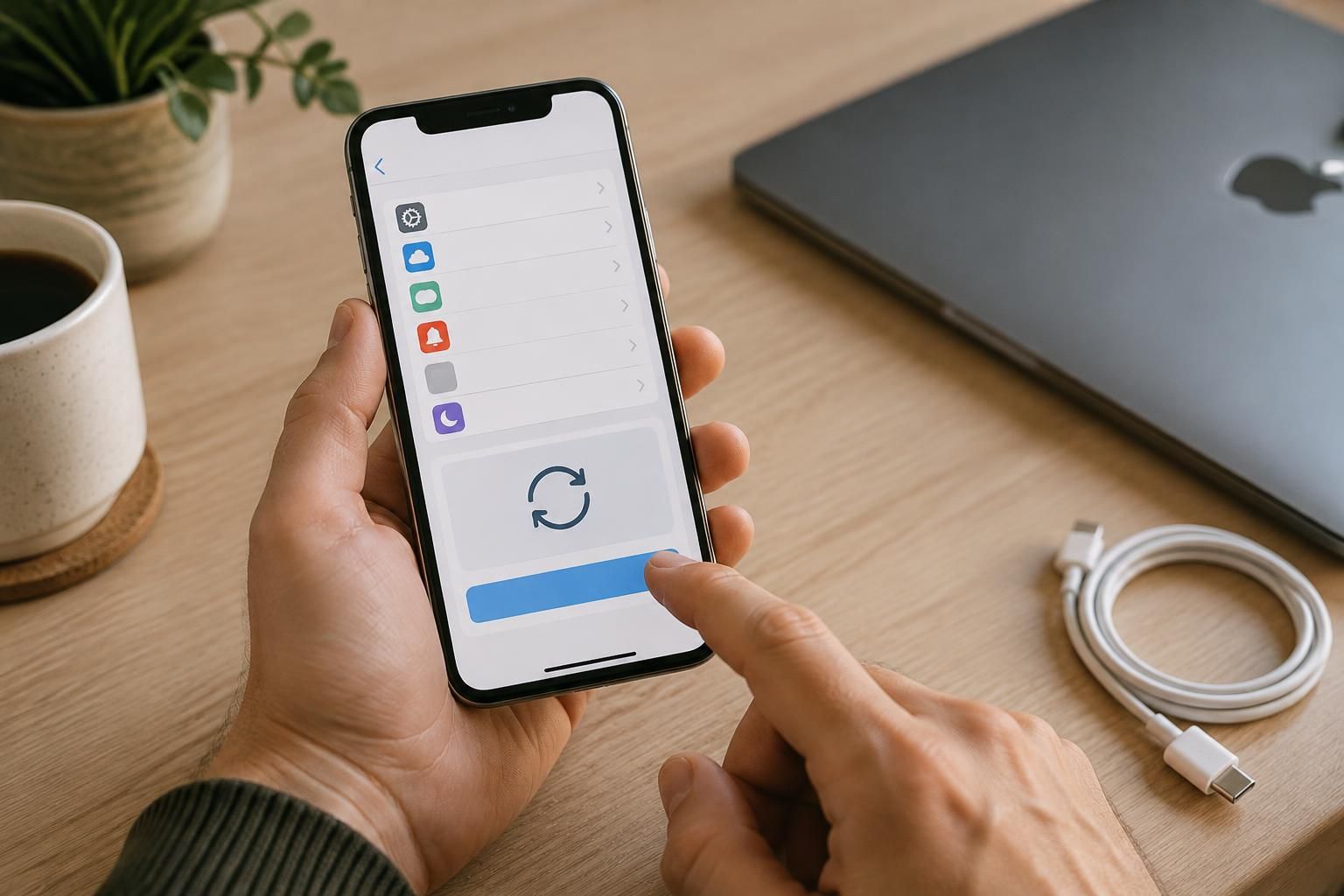
Vous voulez réinitialiser un iPhone pour corriger un problème, effacer vos données avant de le vendre ou remettre ses réglages à zéro. La méthode dépend de ce que vous souhaitez supprimer : certains choix conservent vos photos et applications, tandis que l’effacement complet les supprime. Vous pouvez commencer par la réinitialisation la moins radicale, puis passer à une restauration si le problème persiste. Ce guide couvre les iPhone accessibles depuis Réglages ainsi que ceux qui sont bloqués ou dont le code de déverrouillage a été oublié. Avant tout effacement, vérifiez votre sauvegarde et gardez à portée de main le mot de passe de votre identifiant Apple.
Réponse rapide pour réinitialiser un iPhone
Pour effacer complètement un iPhone accessible, ouvrez Réglages > Général > Transférer ou réinitialiser l’iPhone > Effacer contenu et réglages. Pour conserver vos fichiers et remettre seulement les paramètres à zéro, choisissez Réinitialiser, puis le type de réglages à modifier.
À retenir en 30 secondes
- Pour effacer l’appareil : Réglages > Général > Transférer ou réinitialiser l’iPhone.
- Pour un iPhone bloqué : essayez le redémarrage forcé, puis le mode de récupération avec un ordinateur.
- Ne choisissez pas « Effacer contenu et réglages » si vous souhaitez seulement corriger un problème réseau.
- Un effacement complet supprime les données présentes sur l’iPhone ; une sauvegarde est nécessaire pour les récupérer.
Choisir le bon type de réinitialisation de l’iPhone
Avant de lancer une opération, identifiez son effet. Réinitialiser les réglages ne supprime pas les photos, les messages ni les applications ; « Effacer contenu et réglages » remet l’appareil à zéro et efface ses données locales.
| Votre besoin | Méthode recommandée | Effet principal |
|---|---|---|
| Corriger un Wi-Fi ou un Bluetooth capricieux | Réinitialiser les réglages réseau | Supprime les réseaux enregistrés et certaines configurations réseau |
| Repartir avec les paramètres par défaut | Réinitialiser tous les réglages | Conserve les données personnelles |
| Vendre ou donner l’appareil | Effacer contenu et réglages | Supprime les données locales et prépare la configuration initiale |
| iPhone bloqué ou code oublié | Mode de récupération ou procédure Apple disponible | La restauration complète efface l’appareil |
Le nom des menus peut varier légèrement selon la version d’iOS. Si vous voulez seulement corriger un bug, commencez par un redémarrage forcé ou une réinitialisation ciblée plutôt que par une réinitialisation aux paramètres d’usine.
Quelle réinitialisation choisir pour votre iPhone ?
Comparez les méthodes selon votre problème et le risque pour vos données.
| Méthode | Quand l’utiliser | Données et risque de perte | Comparer |
|---|---|---|---|
| Redémarrage forcé Dépannage rapide |
Si l’iPhone est bloqué ou ne répond plus. | Aucune donnée effacée. | |
| Réinitialiser tous les réglages Réglages seulement |
Si un réglage pose problème, sans supprimer vos contenus. | Données personnelles conservées. Les réglages reviennent à leur état par défaut. | |
| Réinitialiser les réglages réseau Connexion |
En cas de problème de Wi-Fi, de réseau mobile ou de connexion. | Données personnelles conservées. Les mots de passe Wi‑Fi enregistrés sont supprimés. | |
| Effacer contenu et réglages Effacement complet |
Avant une vente, un don ou pour repartir de zéro. | Risque élevé : toutes les données et tous les réglages de l’iPhone sont effacés. Faites une sauvegarde avant. | |
| Mode de récupération Problème de démarrage |
Si l’iPhone ne démarre pas ou si sa mise à jour échoue. Utilisez un ordinateur. | Risque variable : « Mettre à jour » tente de conserver les données ; « Restaurer » efface l’iPhone. |
Votre comparaison
À retenir : avant tout effacement ou toute restauration, sauvegardez vos données si possible. Les intitulés peuvent varier légèrement selon la version d’iOS.
Avant de commencer : ce qu’il vous faut
- Le code de déverrouillage de l’iPhone, si l’appareil est accessible.
- Le mot de passe de votre identifiant Apple pour désactiver Localiser ou réactiver l’appareil.
- Une sauvegarde iCloud ou une sauvegarde sur ordinateur récente, pour éviter de perdre vos fichiers.
- Un Mac ou un PC et un câble compatible si vous utilisez Finder, l’app Appareils Apple ou iTunes.
- Une connexion Internet et une batterie suffisamment chargée pour terminer une mise à jour ou une restauration.
Pour céder l’iPhone, vérifiez aussi que vos données sont sauvegardées et que vous pourrez accéder au compte Apple associé. L’effacement ne supprime pas automatiquement vos comptes en ligne : vous pouvez, par exemple, consulter ces guides pour gérer la suppression d’un compte Facebook ou récupérer l’accès à un compte Vinted.
Étapes : comment effacer ou réinitialiser un iPhone depuis Réglages ?
- Ouvrez Réglages, puis touchez votre nom > iCloud > Sauvegarde iCloud ; vérifiez la date de la dernière sauvegarde ou lancez-en une.
- Revenez dans Réglages et ouvrez Général > Transférer ou réinitialiser l’iPhone ; l’écran affiche les choix de transfert et de réinitialisation.
- Pour conserver vos données, touchez Réinitialiser ; une liste de catégories de réglages apparaît.
- Choisissez « Réinitialiser tous les réglages » ou « Réinitialiser les réglages réseau » selon le problème ; l’iPhone conserve vos contenus personnels.
- Pour un effacement complet, choisissez Effacer contenu et réglages ; l’écran récapitule les éléments qui seront supprimés.
- Suivez les invites, saisissez le code de déverrouillage et le mot de passe Apple si iOS les demande ; l’effacement démarre après confirmation.
- À l’écran de bienvenue, configurez l’iPhone et choisissez la restauration depuis iCloud ou un ordinateur si vous souhaitez récupérer une sauvegarde.
Résultat attendu : une réinitialisation ciblée remet les paramètres sélectionnés à leur état par défaut sans effacer vos photos et applications. Après un effacement complet, l’iPhone redémarre sur l’écran de configuration ; restaurez vos données uniquement depuis une sauvegarde disponible.
Réinitialiser un iPhone bloqué avec un ordinateur
Si l’écran ne répond plus, tentez d’abord un redémarrage forcé : cette opération redémarre iOS sans effacer les données. Si l’iPhone reste bloqué sur le logo Apple ou ne démarre pas normalement, le mode de récupération permet de tenter une mise à jour ou de restaurer l’appareil avec un ordinateur.
Forcer le redémarrage selon le modèle d’iPhone
Sur un iPhone 8 ou ultérieur, y compris les modèles avec Face ID et l’iPhone SE de deuxième génération ou plus récent, appuyez puis relâchez Volume +, appuyez puis relâchez Volume –, puis maintenez le bouton latéral jusqu’au logo Apple. Sur iPhone 7 et 7 Plus, maintenez le bouton latéral et Volume – jusqu’au logo.
Sur iPhone 6s, iPhone SE de première génération et modèles antérieurs, maintenez simultanément le bouton principal et le bouton latéral ou supérieur jusqu’au logo Apple. Si l’écran reste noir, rechargez l’appareil et vérifiez le câble et l’adaptateur avant de réessayer.
Utiliser le mode de récupération avec Finder ou iTunes
Connectez l’iPhone à un ordinateur et ouvrez Finder sur un Mac récent. Sur Windows, utilisez l’app Appareils Apple si elle est installée ou iTunes selon votre configuration ; l’ordinateur doit détecter l’appareil lorsqu’il passe en mode de récupération.
Pour y entrer, appliquez la combinaison de boutons correspondant au modèle, mais maintenez le dernier bouton jusqu’à l’écran représentant un câble et un ordinateur. Lorsque l’invite apparaît, sélectionnez d’abord Mettre à jour pour tenter de réinstaller iOS sans effacer les données ; choisissez Restaurer seulement si la mise à jour échoue ou si vous acceptez l’effacement complet.
Si le téléchargement du logiciel prend suffisamment longtemps pour que l’iPhone quitte l’écran de récupération, laissez le téléchargement se terminer sur l’ordinateur, puis remettez l’appareil en mode de récupération et relancez l’opération. Une restauration iTunes ou via Finder efface le contenu de l’iPhone et installe une version d’iOS prise en charge ; elle ne permet pas de revenir librement à une ancienne version.
Réinitialiser un iPhone sans son code de déverrouillage
Si vous avez oublié le code, n’utilisez que les procédures officielles Apple. L’effacement depuis l’écran de l’iPhone, lorsqu’il est proposé, ou la restauration avec un ordinateur peut remettre l’appareil en service, mais supprime les données présentes qui ne sont pas sauvegardées.
Après l’effacement, le verrouillage d’activation peut demander l’identifiant Apple associé à l’appareil. Si vous avez aussi perdu l’accès à ce compte, récupérez-le par les voies officielles Apple avant de poursuivre ; voici également un guide sur les solutions autorisées quand le code d’un téléphone est oublié.
Pour un iPhone perdu ou inaccessible physiquement, l’effacement à distance via Localiser est possible si la fonction était activée et si l’appareil est associé à votre compte. Cette action ne contourne pas le verrouillage d’activation : les identifiants du propriétaire restent nécessaires pour configurer l’iPhone ensuite.
Si ça ne marche pas : les solutions rapides
| Problème | Cause probable | Solution |
|---|---|---|
| Aucune réaction à la combinaison de boutons | Batterie déchargée ou séquence inadaptée au modèle | Rechargez l’iPhone et vérifiez la combinaison correspondant à sa génération. |
| Le logo Apple reste affiché | Démarrage d’iOS bloqué | Essayez le mode de récupération et choisissez d’abord « Mettre à jour ». |
| L’ordinateur ne détecte pas l’iPhone | Câble, port USB ou logiciel informatique en cause | Essayez un autre câble ou port, puis mettez à jour Finder, Appareils Apple ou iTunes. |
| La mise à jour en mode récupération échoue | Téléchargement interrompu ou erreur logicielle | Relancez le téléchargement et replacez l’iPhone en mode de récupération. |
| L’iPhone demande un identifiant Apple après restauration | Verrouillage d’activation actif | Saisissez l’identifiant associé ou récupérez l’accès au compte auprès d’Apple. |
| Les photos ne réapparaissent pas après l’effacement | Aucune sauvegarde disponible ou synchronisation incomplète | Vérifiez les sauvegardes iCloud et ordinateur avant de configurer l’appareil à nouveau. |
Si l’iPhone ne réagit toujours pas après ces vérifications, demandez un diagnostic à l’assistance Apple ou à un réparateur agréé. Un problème de batterie, de connecteur ou d’écran peut nécessiter une intervention matérielle plutôt qu’une nouvelle réinitialisation.
Questions fréquentes sur la réinitialisation d’un iPhone
Réinitialiser un iPhone efface-t-il les photos ?
Les options de réinitialisation des réglages conservent les photos et les autres données personnelles. « Effacer contenu et réglages » supprime les données locales ; elles ne pourront être récupérées que si une sauvegarde ou une synchronisation existe.
Peut-on réinitialiser les réglages sans perdre ses données ?
Oui. Dans Réglages > Général > Transférer ou réinitialiser l’iPhone > Réinitialiser, choisissez l’option correspondant au problème. Évitez « Effacer contenu et réglages » si vous souhaitez conserver vos fichiers.
Que faire si j’ai oublié le code de déverrouillage ?
Suivez la procédure officielle Apple d’effacement ou restaurez l’iPhone en mode de récupération avec un ordinateur. Ces méthodes effacent l’appareil ; une sauvegarde est nécessaire pour récupérer les données, et l’identifiant Apple associé peut être demandé ensuite.
La restauration réinstalle-t-elle une ancienne version d’iOS ?
Non. Une restauration via Finder ou iTunes installe une version d’iOS prise en charge par Apple pour l’appareil. Une réinitialisation standard ne sert pas à revenir à une version antérieure.