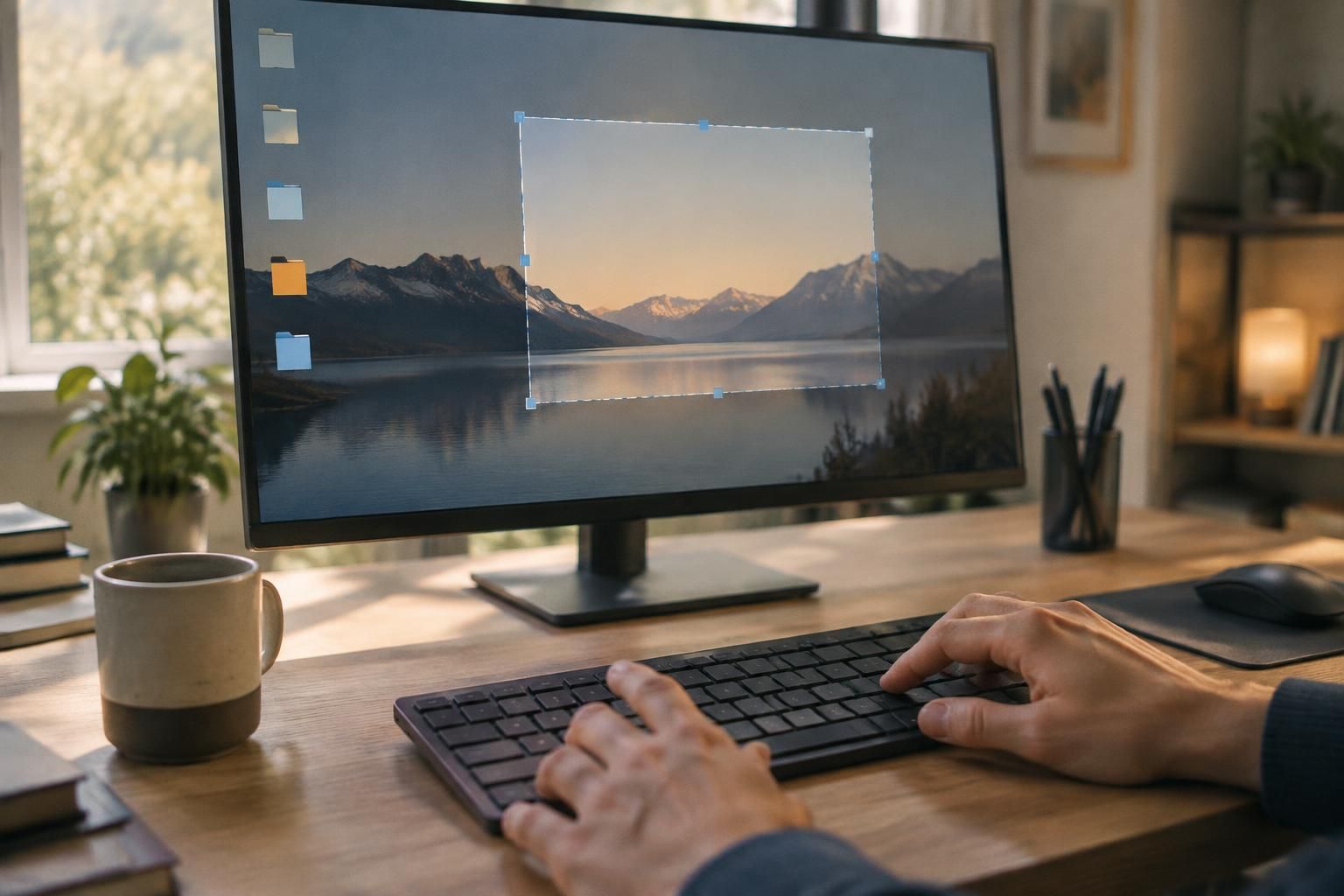
Vous voulez réaliser une capture d’écran sur votre PC sans chercher la bonne commande ? Sur Windows, le raccourci Windows + Maj + S permet de sélectionner une zone, une fenêtre ou l’écran entier. Vous pouvez ensuite copier l’image ou l’ouvrir pour l’annoter et l’enregistrer. Voici aussi les méthodes pour enregistrer directement l’écran et les solutions adaptées aux MacBook et Chromebook.
Réponse rapide : faire une capture d’écran sur PC
Sur un PC Windows, appuyez sur Windows + Maj + S, puis choisissez une capture de zone, de fenêtre ou de tout l’écran. Cliquez sur la notification pour ouvrir l’image dans l’outil Capture et l’enregistrer ; sinon, collez-la depuis le presse-papiers avec Ctrl + V.
À retenir en 30 secondes : Windows + Maj + S sert à choisir précisément quoi capturer ; Windows + Impr. écran enregistre directement l’écran entier ; Alt + Impr. écran copie seulement la fenêtre active. Si la touche Impr. écran ne répond pas sur un portable, essayez avec Fn ou utilisez le raccourci Windows + Maj + S.
Avant de faire une capture d’écran sur votre PC
Affichez d’abord le contenu à capturer et vérifiez qu’aucune information personnelle ne sera visible dans l’image. Pour enregistrer directement un fichier, gardez de l’espace disponible dans le dossier Images ; pour coller l’image dans un document, vérifiez que le presse-papiers fonctionne.
Sur un ordinateur portable, repérez la touche Impr. écran, qui peut aussi être étiquetée PrtSc, PrtScn ou Print Screen. Selon le clavier, l’appui sur Fn peut être nécessaire pour activer cette fonction.
Étapes : comment faire une capture d’écran sur Windows
Affichez la page, la fenêtre ou le menu à conserver, puis appuyez simultanément sur Windows + Maj + S. L’écran s’assombrit et la barre de capture apparaît.
Choisissez le mode rectangulaire, forme libre, fenêtre ou plein écran, puis sélectionnez ce que vous souhaitez garder. La capture est copiée dans le presse-papiers ; une notification peut aussi permettre de l’ouvrir dans l’outil Capture.
Cliquez sur cette notification pour recadrer ou annoter l’image, puis sélectionnez l’option d’enregistrement. Si vous ne voyez pas la notification, collez la capture dans Paint, un document ou un message avec Ctrl + V.
Résultat attendu : l’image sélectionnée est disponible pour être collée ou enregistrée. Cette méthode convient particulièrement lorsque vous ne souhaitez pas montrer tout le bureau.
Choisir le bon raccourci clavier sur Windows
Pour capturer immédiatement tout l’écran et créer un fichier, utilisez Windows + Impr. écran. Le fichier est généralement placé dans Images > Captures d’écran ; si ce dossier est synchronisé, vérifiez aussi son emplacement dans OneDrive.
La touche Impr. écran seule copie habituellement l’écran dans le presse-papiers, sans enregistrer de fichier. Pour ne prendre que la fenêtre active, cliquez dessus puis utilisez Alt + Impr. écran et collez le résultat avec Ctrl + V.
Sur certains claviers compacts, essayez Fn + Impr. écran. Pour choisir la commande adaptée à votre besoin, consultez aussi ce guide sur les différentes méthodes de capture d’écran.
Guide pratique · Windows
Quelle méthode choisir pour votre capture d’écran ?
Comparez les raccourcis, la destination de l’image et les actions à effectuer ensuite. Utilisez les filtres ou recherchez une méthode.
| Raccourci | Ce que vous capturez | Résultat | Où trouver l’image | À faire ensuite |
|---|
Capturer une vidéo de l’écran avec Windows
Sur les versions compatibles de Windows 11, ouvrez l’application outil Capture, choisissez le mode d’enregistrement, puis sélectionnez Nouveau et délimitez la zone à filmer. Le raccourci Windows + Maj + R peut également ouvrir la sélection vidéo selon la version disponible.
Pour enregistrer une application ou un jeu compatible, la Xbox Game Bar s’ouvre avec Windows + G. Elle ne filme pas nécessairement le Bureau ou toutes les fenêtres : utilisez l’outil Capture si vous avez besoin d’enregistrer une zone de l’écran.
Capture d’écran sur MacBook et Chromebook
Sur MacBook avec macOS
Appuyez sur Commande + Maj + 3 pour capturer tout l’écran, ou sur Commande + Maj + 4 pour sélectionner une zone. Pour choisir une fenêtre, utilisez Commande + Maj + 4, puis appuyez sur la barre d’espace et cliquez sur la fenêtre.
La combinaison Commande + Maj + 5 affiche les options de capture et d’enregistrement. Les fichiers sont normalement enregistrés sur le Bureau ; ajoutez Contrôle au raccourci si vous souhaitez copier l’image dans le presse-papiers.
Sur Chromebook avec ChromeOS
Utilisez Ctrl + Afficher les fenêtres pour capturer l’écran entier. Pour sélectionner une zone, appuyez sur Ctrl + Maj + Afficher les fenêtres, puis faites glisser le pointeur.
La touche Afficher les fenêtres ressemble généralement à un rectangle accompagné de deux traits. Sur un clavier externe sans cette touche, essayez Ctrl + F5 ; recherchez ensuite l’image dans Téléchargements ou dans le centre de capture de ChromeOS.
Pour une autre méthode selon votre appareil, retrouvez également les instructions de capture d’écran sur ordinateur.
Si la capture d’écran ne fonctionne pas
Une touche qui semble inactive ne signifie pas toujours que la capture a échoué : certaines commandes copient l’image sans créer de fichier. Vérifiez d’abord le presse-papiers, puis le raccourci correspondant à votre clavier.
La capture d’écran est bloquée par certaines applications protégées ou confidentielles ? Respectez cette restriction et utilisez les fonctions d’export ou de partage autorisées par le service.
Questions fréquentes sur les captures d’écran sur PC
Où retrouver une capture d’écran sur Windows ?
Windows + Impr. écran enregistre généralement l’image dans Images > Captures d’écran. Avec Impr. écran ou Windows + Maj + S, l’image peut rester dans le presse-papiers jusqu’à ce que vous la colliez ou l’enregistriez. Si Images est synchronisé, vérifiez aussi OneDrive.
Pourquoi ma capture est-elle seulement dans le presse-papiers ?
Impr. écran et Windows + Maj + S copient généralement l’image avant son enregistrement. Collez-la avec Ctrl + V dans Paint ou un document, ou ouvrez la notification de l’outil Capture pour l’enregistrer.
Comment faire une capture de fenêtre sur PC ?
Cliquez sur la fenêtre pour la rendre active, puis appuyez sur Alt + Impr. écran. Vous pouvez aussi utiliser Windows + Maj + S et choisir le mode Fenêtre.
Que faire si la touche Impr. écran ne fonctionne pas ?
Essayez Fn + Impr. écran, puis vérifiez le résultat en collant dans Paint avec Ctrl + V. Si le raccourci reste inactif, utilisez Windows + Maj + S ou recherchez l’outil Capture dans le menu Démarrer.