Vous voulez lire un QR code rapidement et simplement avec votre smartphone ? Ce guide vous offre une méthode directe et efficace pour scanner un QR code, sans complication ni installations fastidieuses. Vous gagnerez du temps en accédant immédiatement aux informations encodées, tout en évitant les erreurs courantes liées à une mauvaise manipulation. Que vous utilisiez un appareil Android ou un iPhone, ce tutoriel vous accompagne pas à pas dans la lecture et l’utilisation de ces codes numériques fréquents.
Lecture rapide d’un QR code depuis votre smartphone
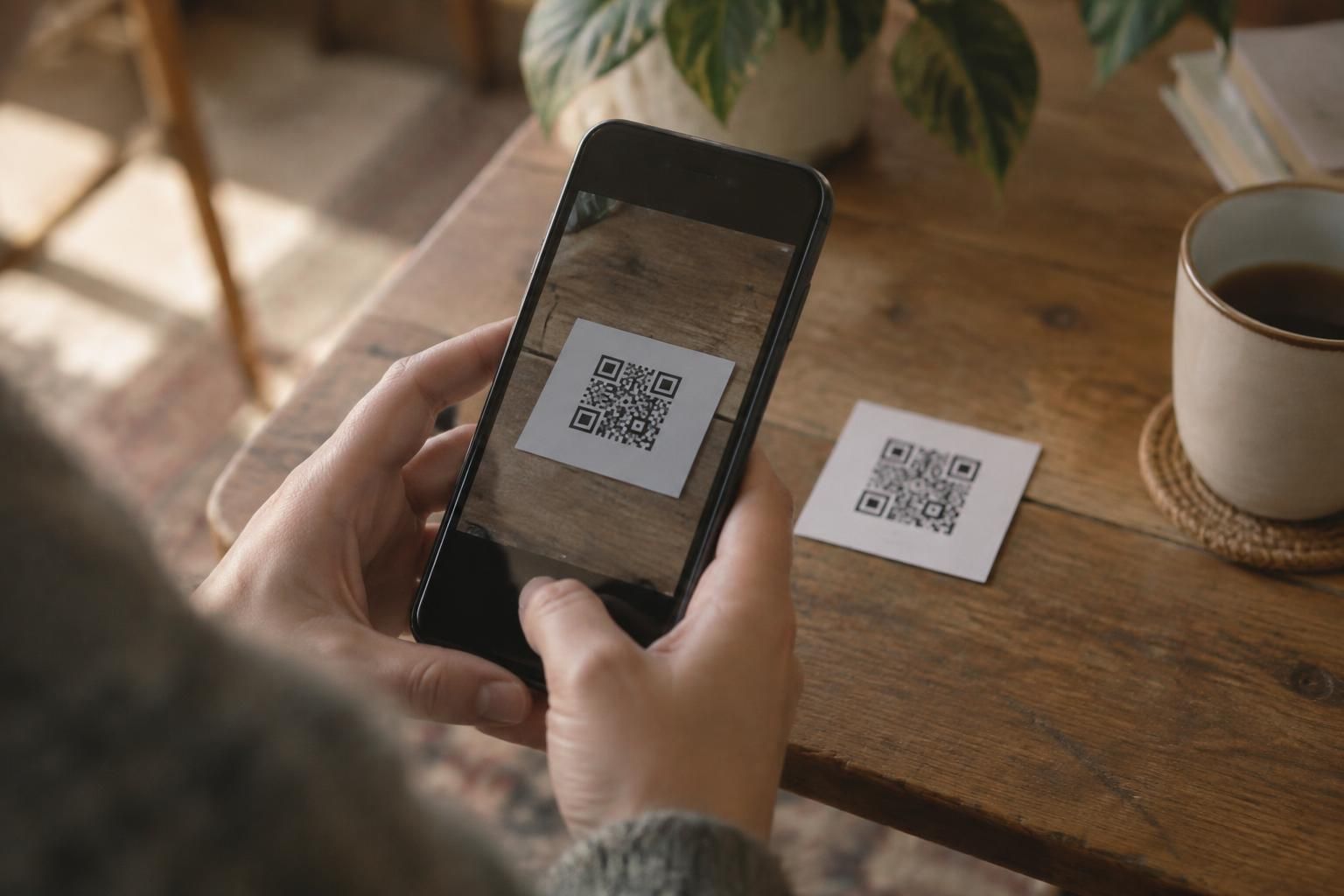
Pour lire un QR code, ouvrez l’application photo intégrée à votre smartphone et pointez la caméra vers le code. Une notification apparaît alors, proposant de suivre le lien ou afficher le contenu associé. Cliquez sur la notification pour accéder à l’information. Si la lecture ne se lance pas, activez la fonction scanner les codes QR dans les paramètres de l’application photo ou utilisez une application mobile dédiée comme Google Lens.
- Utilisez l’application photo native pour une lecture instantanée sur la plupart des smartphones.
- Sur Android, Google Lens est une alternative fiable et gratuite pour scanner les QR codes.
- Évitez d’ouvrir les QR codes sur des applications de scanner douteuses qui exposent à des risques de sécurité.
- La lecture nécessite impérativement une connexion internet active pour accéder au contenu en ligne.
Avant de commencer : ce qu’il vous faut pour lire un QR code
- Un smartphone équipé d’une caméra fonctionnelle, Android ou iPhone.
- Une application appareil photo récente, avec support du décodage QR code ou Google Lens.
- Une connexion internet (Wi-Fi ou données mobiles) active pour charger le contenu.
- Un QR code visible, net et bien éclairé pour une lecture optimale.
- Si nécessaire, la dernière version de l’OS pour assurer la compatibilité des fonctions QR.
Étapes : comment lire un QR code avec votre smartphone
- Ouvrez l’application appareil photo de votre smartphone.
- Positionnez l’objectif caméra devant le QR code, à environ 20 cm de distance.
- Assurez-vous que le QR code est bien cadré et visible, avec une bonne luminosité.
- Attendez qu’une notification ou un lien apparaisse à l’écran pour vous informer du décodage réussi.
- Cliquez sur cette notification pour ouvrir le contenu (site web, texte, contact…).
Résultat attendu : vous accédez directement au contenu numérique associé au QR code sans manipulation extérieure ni téléchargement d’applications supplémentaires, sauf si le smartphone ne dispose pas du décodage intégré.
Selon votre appareil : méthodes spécifiques pour lire un QR code
Sur iPhone (iOS)
Depuis iOS 11, l’appareil photo intègre automatiquement la lecture de QR codes. Pour scanner, ouvrez l’app appareil photo et maintenez-la sur le code. Une bannière jaune apparaît avec un lien ou des informations. Si elle n’apparaît pas, rendez-vous dans Réglages > Appareil photo > Scanner des codes QR pour activer cette fonction. Assurez-vous d’avoir une connexion internet.
Sur Android
Les smartphones Android, notamment les modèles récents comme les Pixel, intègrent la lecture QR dans l’application appareil photo. Pointez simplement la caméra vers un code pour voir apparaître un lien. Si votre appareil ne réagit pas, ouvrez Google Lens via l’application appareil photo ou téléchargez l’application Google Lens depuis le Play Store. Certains modèles Samsung utilisent Bixby Vision activable depuis l’appareil photo pour le décodage.
Si ça ne marche pas : les solutions rapides au décodage QR
| Problème | Cause | Solution |
|---|---|---|
| Aucune notification après avoir pointé la caméra | Fonction scanner QR code désactivée dans les paramètres | Activer la lecture dans Réglages > Appareil photo ou installer Google Lens |
| QR code flou ou illisible à l’écran | Mauvaise distance ou mauvaise luminosité | Recentrer et éclairer le QR code, ajuster la distance |
| Impossible d’ouvrir le lien après décodage | Pas de connexion internet active | Activer Wi-Fi ou données mobiles |
| Application de lecture plante ou affiche une erreur | Application obsolète ou incompatibilité OS | Mettre à jour l’appareil photo/Google Lens ou redémarrer le smartphone |
| QR code renvoie vers un contenu inconnu ou suspect | QR code malveillant ou phishing | Ne pas cliquer, fermer l’application, utiliser un scanner sécurisé |
Combien de temps prend la lecture d’un QR code ?
Le décodage se fait en quelques secondes dès que l’appareil photo reconnaît le code et affiche la notification. Certaines situations, comme un QR code sale ou peu lisible, peuvent rallonger ce délai.
Est-ce que je risque de perdre mes données en scannant un QR code ?
Lire un QR code n’affecte pas vos données stockées. Cependant, accéder à des liens suspects peut exposer à des risques de sécurité. Assurez-vous de scanner des codes provenant de sources fiables.
Pourquoi je ne vois pas la notification après avoir pointé la caméra ?
Cela peut être dû à une fonction désactivée dans les paramètres ou à une application appareil photo ne supportant pas la lecture QR. Activez la fonction ou utilisez Google Lens comme alternative.
Quelle différence entre l’application appareil photo et Google Lens pour scanner un QR code ?
L’application appareil photo offre un décodage simple et rapide, tandis que Google Lens permet des recherches visuelles et contextuelles plus poussées après lecture, ainsi qu’une meilleure détection sur certains appareils.