Vous voulez scanner un QR Code pour ouvrir un site, consulter un billet ou rejoindre un réseau Wi-Fi. Dans la plupart des cas, l’appareil photo de votre smartphone suffit : pointez-le vers le code, puis touchez la notification affichée. Vous évitez ainsi de saisir l’adresse manuellement et de télécharger une application inutile. Voici les étapes pour iPhone et Android, ainsi que les solutions pour lire un code affiché sur votre propre écran.
Réponse rapide pour scanner un QR Code
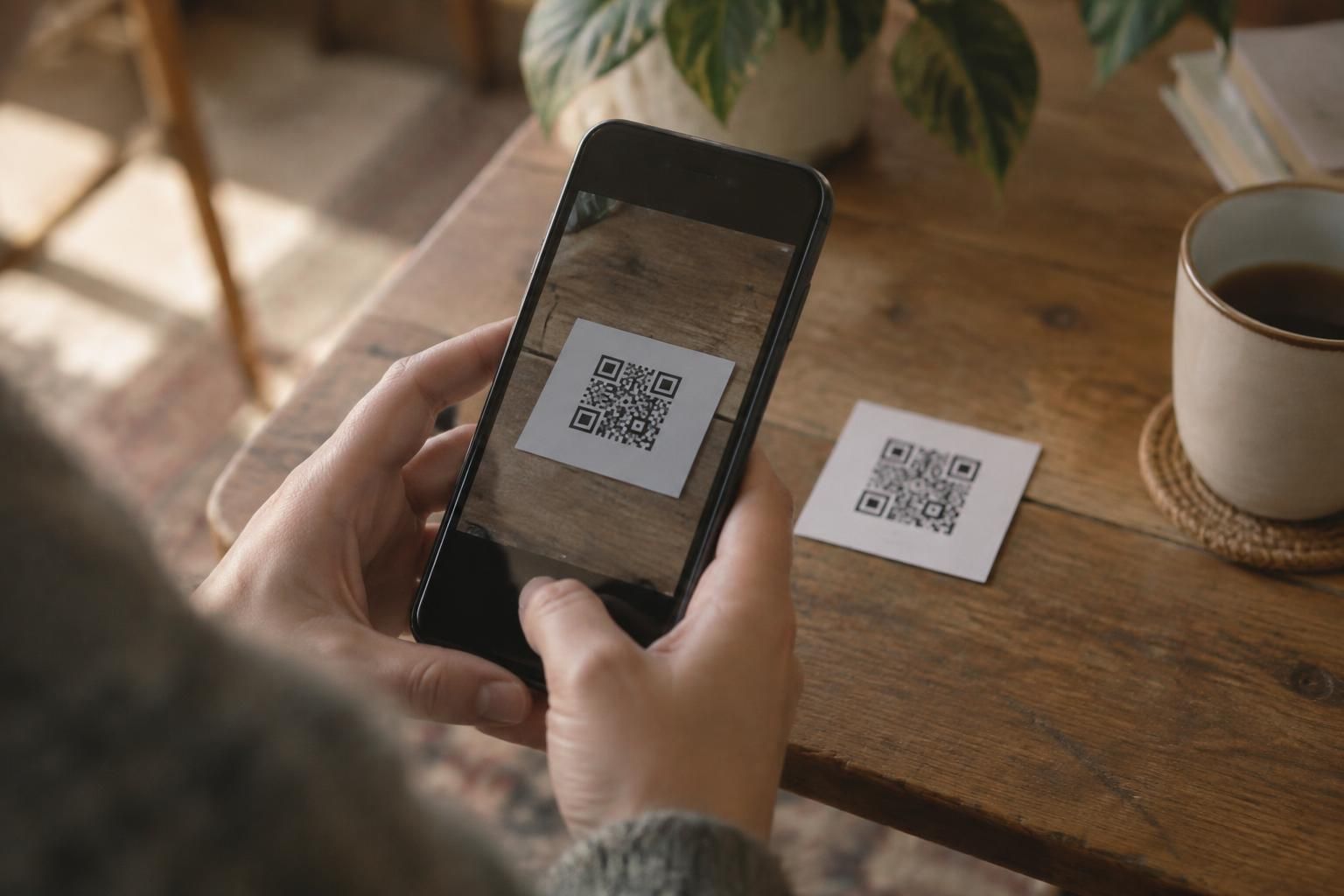
Ouvrez l’appareil photo de votre téléphone et placez le QR Code dans le cadre, sans prendre de photo. Lorsque le lien ou l’action apparaît à l’écran, touchez-le pour ouvrir le lien ou afficher les informations détectées.
Si rien ne s’affiche, essayez Google Lens sur Android ou une application de scan fiable téléchargée depuis le magasin officiel de votre appareil.
Pour une explication complémentaire sur la lecture des codes, consultez aussi ce guide pour lire un QR Code.
Avant de scanner un QR Code
Vérifiez que le code est entièrement visible et que l’écran ou le support est suffisamment éclairé. Gardez le téléphone stable et nettoyez la lentille si l’image est floue.
La sécurité du QR Code compte autant que sa lecture : un code peut conduire vers une page frauduleuse. Avant de continuer, vérifiez l’adresse affichée et ne saisissez pas de mot de passe ou de données bancaires sur un site inattendu.
Étapes pour lire un QR Code avec un téléphone
1. Ouvrez l’application Appareil photo et sélectionnez la caméra arrière. Le viseur doit s’afficher à l’écran.
2. Placez le QR Code au centre du cadre, à une distance où ses quatre coins restent visibles. Le téléphone doit pouvoir faire la mise au point.
3. Patientez jusqu’à l’apparition d’une bannière, d’un lien ou d’une action proposée. Si rien n’apparaît, rapprochez ou éloignez légèrement le téléphone.
4. Vérifiez le contenu présenté avant de le toucher. Une adresse web doit correspondre au service ou à l’organisme attendu.
5. Touchez la notification pour ouvrir le contenu, ou choisissez l’action affichée pour enregistrer un contact ou rejoindre un réseau Wi-Fi. Si l’application réclame une autorisation caméra, ne l’accordez que si elle est nécessaire et que l’application est fiable.
Résultat attendu : le téléphone affiche le contenu associé au code, par exemple une page web, des coordonnées ou les informations d’un billet. Scanner un code ne signifie pas qu’il faut accepter automatiquement toutes les demandes affichées ensuite.
Scanner un QR Code selon votre appareil
Sur iPhone
Ouvrez Appareil photo, puis visez le code avec la caméra arrière. Touchez la notification qui apparaît pour afficher le contenu dans l’application adaptée, par exemple Safari pour une page web.
Si la détection ne se déclenche pas, vérifiez dans Réglages > Appareil photo que l’option de scan des codes QR est activée. Sur un iPhone ancien ou si l’appareil photo ne reconnaît pas le code, utilisez une application fiable de l’App Store ou lisez une image avec un outil compatible.
Sur Android
Essayez d’abord l’application Appareil photo : selon la marque et la version d’Android, la lecture est intégrée ou accessible avec l’icône Google Lens. Pointez la caméra sur le code, puis touchez le résultat affiché.
Si l’appareil photo ne le détecte pas, ouvrez l’application Google et touchez l’icône Lens. Les menus varient selon les fabricants ; vérifiez également que l’application dispose de l’autorisation caméra si elle en a besoin.
Sur un ordinateur ou sur le même smartphone
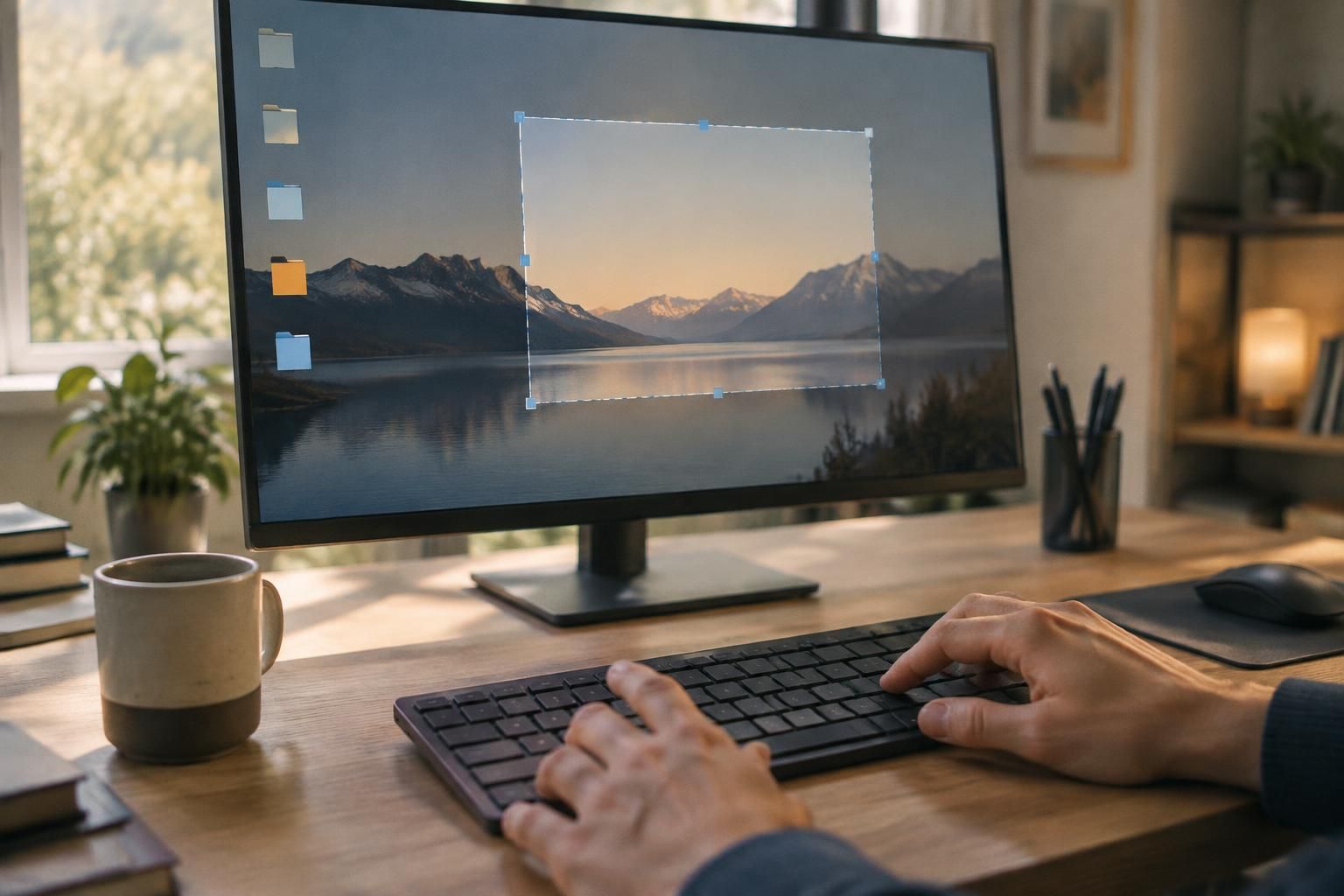
Pour un QR Code affiché sur un ordinateur, le plus simple est de le scanner avec l’appareil photo d’un autre téléphone. Agrandissez le code à l’écran et augmentez la luminosité si la caméra ne le reconnaît pas.
Si le code se trouve sur le téléphone que vous utilisez, ouvrez une capture d’écran ou l’image dans Google Lens, ou dans une fonction de reconnaissance d’image disponible sur votre appareil. Sur ordinateur, vous pouvez aussi utiliser un outil qui lit une image importée, mais évitez d’y téléverser un code contenant des données privées.
Pour approfondir les différentes méthodes, retrouvez également les conseils pour lire le contenu d’un code QR.
Vérifier le lien avant de l’ouvrir
Un QR Code peut contenir une adresse web, du texte, des coordonnées ou des informations de connexion Wi-Fi. Le téléphone affiche généralement une proposition avant d’ouvrir le contenu : prenez le temps de la lire, surtout si le code est collé sur une affiche ou un document dont vous ne connaissez pas la provenance.
Un code apposé par-dessus un code officiel peut rediriger vers un faux site. Si l’adresse semble inhabituelle, demande des informations sensibles ou ne correspond pas à l’organisme annoncé, fermez la page sans rien saisir.
Le bon geste, au bon endroit
Comment scanner ce QR Code en sécurité ?
Indiquez où se trouve le code et l’appareil que vous avez sous la main. Vous obtiendrez une méthode adaptée et quelques réflexes de prudence.
Votre méthode conseillée
Choisissez vos réponses, puis affichez la méthode adaptée.
Vous avez une image du QR Code sur cet appareil ?
Essayez une lecture locale de l’image dans votre navigateur. L’image n’est pas envoyée à un service externe. Cette fonction dépend de la compatibilité de votre navigateur.
Si la lecture du QR Code ne fonctionne pas
La lecture du QR Code dépend de la netteté de l’image, de l’éclairage et de la fonction disponible sur l’appareil. Essayez une autre distance, redressez le téléphone et vérifiez que le code n’est ni coupé ni endommagé.
Si le code est une image, ouvrez-le dans Lens plutôt que de tenter de le filmer avec la caméra du même téléphone. Si aucune méthode ne le reconnaît, demandez une version plus nette ou une autre façon d’accéder au contenu.
Questions fréquentes sur le scan d’un QR Code
Faut-il installer une application pour scanner un QR Code ?
Généralement, non : l’appareil photo de nombreux iPhone et téléphones Android récents suffit. Si la détection n’est pas disponible, essayez Google Lens ou une application provenant du magasin officiel.
Pourquoi mon téléphone ne détecte-t-il pas le QR Code ?
Le code peut être flou, trop petit, mal éclairé ou partiellement caché. Nettoyez la lentille, stabilisez le téléphone et essayez de modifier légèrement la distance. Vérifiez aussi que la fonction de scan est activée.
Peut-on scanner un QR Code affiché sur le téléphone lui-même ?
Oui, à partir d’une capture d’écran ou de l’image, avec un outil de reconnaissance compatible comme Google Lens. La caméra ne peut pas lire directement le code affiché sur son propre écran sans passer par l’image.
Est-il dangereux d’ouvrir un lien obtenu par QR Code ?
Le scan seul n’ouvre pas nécessairement un site, mais le lien peut mener à une page frauduleuse. Vérifiez l’adresse avant de continuer et ne saisissez pas d’informations confidentielles si la page ou la demande vous paraît suspecte.